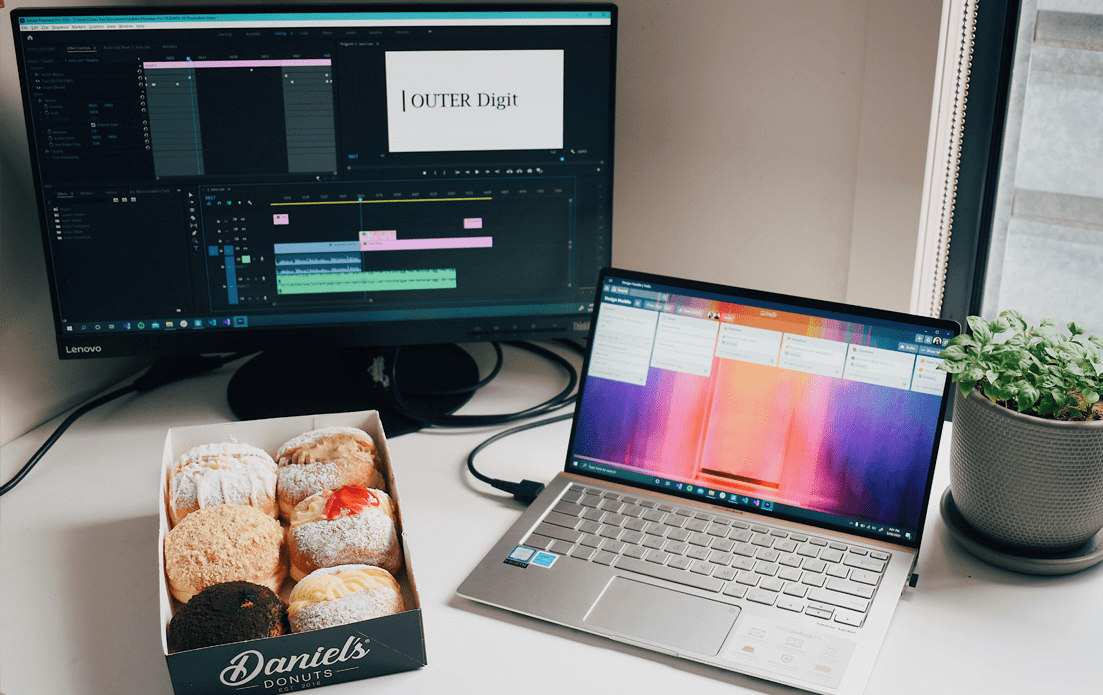
Использование ноутбука в качестве второго монитора через HDMI — это удобный способ расширения рабочего пространства, особенно когда дополнительный экран требуется временно. Это может значительно увеличить продуктивность, предоставляя больше места для многозадачности и улучшая организацию рабочего процесса.
Чек-лист перед началом
Перед тем как начать использовать ваш ноутбук как второй монитор, важно убедиться, что у вас есть все необходимое:
- HDMI кабель, совместимый с вашим ноутбуком и основным устройством.
- Ноутбук, поддерживающий HDMI input, что довольно редко, так что проверьте технические характеристики.
- Источник видеосигнала, который можно подключить через HDMI.
Пошаговая инструкция по настройке
Для начала подключения вашего ноутбука как второго монитора необходимо провести ряд подготовительных операций. От правильного подключения кабелей до настройки параметров дисплея — каждый шаг важен для обеспечения качественной работы двух экранов.
Физическое подключение
Первым делом нужно физически подключить ноутбук к основному устройству:
- Подключите один конец HDMI кабеля к HDMI порту на основном устройстве, будь то другой компьютер, игровая консоль или иной источник видео.
- Второй конец кабеля подключите к порту HDMI на вашем ноутбуке, предварительно убедившись, что ноутбук может принимать видеосигнал через этот порт, что является редкостью для большинства моделей.
Настройка на стороне источника
После успешного физического подключения, следующий шаг — это настройка устройства, которое будет отправлять видеосигнал. Это может быть настольный компьютер, игровая консоль или другой источник, способный выводить изображение через HDMI.
- Изменение настроек дисплея: Зайдите в настройки дисплея вашего устройства и выберите опцию «Дублировать» или «Расширить эти дисплеи», в зависимости от того, как вы хотите использовать дополнительный экран. Это позволит вам либо копировать содержимое основного экрана на ноутбук, либо увеличить рабочее пространство за счет дополнительного монитора.
- Настройка разрешения: Убедитесь, что разрешение видео на источнике соответствует поддерживаемому разрешению вашего ноутбука для оптимального отображения. Неправильное разрешение может привести к плохому качеству изображения.
Настройка на стороне ноутбука
На стороне ноутбука, который будет использоваться как монитор, также требуются определенные настройки:
- Вход в режим монитора: Если ваш ноутбук поддерживает режим входного сигнала через HDMI (что довольно редко), вам необходимо активировать этот режим. Это может потребовать нажатия специальной комбинации клавиш или выбора соответствующего режима через системные настройки.
- Коррекция настроек дисплея: После активации режима монитора, проверьте и при необходимости скорректируйте настройки дисплея, такие как яркость, контраст и ориентация экрана, чтобы обеспечить наилучшее визуальное восприятие.
Использование и оптимизация
После того как ноутбук успешно подключен и настроен для работы как второй монитор, следующий шаг — оптимизация его использования. Правильная настройка параметров отображения и использование специализированного программного обеспечения могут значительно улучшить ваш опыт и повысить производительность при работе с несколькими экранами.
Настройка параметров отображения
Тонкая настройка параметров отображения вашего ноутбука может помочь максимально эффективно использовать его как второй монитор. Важно адаптировать разрешение экрана, чтобы оно соответствовало вашим предпочтениям и обеспечивало четкость изображения. Также рекомендуется настроить ориентацию экрана, особенно если вы используете ноутбук в портретном режиме, что может быть полезно для чтения документов или кодирования.
Полезные программы
Для более гибкой и удобной работы с несколькими мониторами можно использовать специализированное программное обеспечение:
- DisplayFusion или Ultramon: Эти программы предлагают расширенные функции управления несколькими мониторами, включая настройки фонов рабочего стола, управление окнами и даже определение горячих клавиш для управления приложениями на нескольких экранах.
- Synergy: Это приложение позволяет использовать один набор клавиатуры и мыши для управления несколькими компьютерами, что идеально подходит для работы с несколькими устройствами, включая ноутбуки, используемые в качестве второго монитора.
Использование ноутбука в качестве второго монитора через HDMI может значительно улучшить вашу продуктивность и комфорт работы. Следуя этим шагам, вы сможете легко настроить и оптимизировать своё рабочее пространство для максимальной эффективности и удобства.
Добавить комментарий