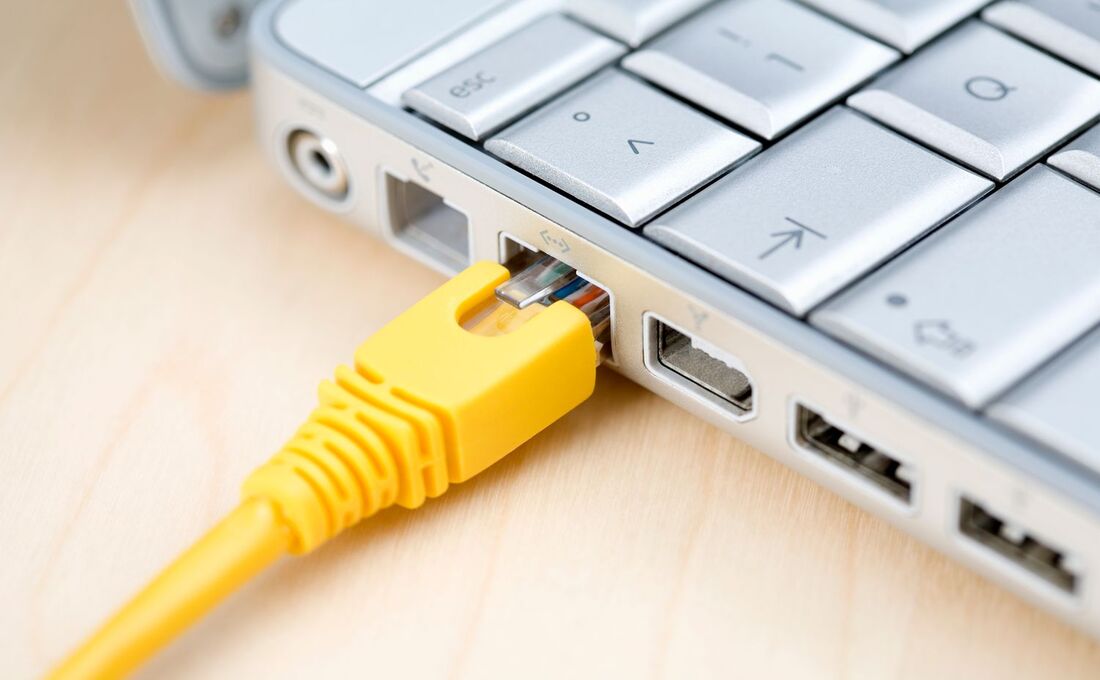
Кабельное подключение интернета осуществляется с помощью сетевого кабеля (Ethernet), который соединяет компьютер с маршрутизатором или напрямую с интернет-провайдером. Это соединение позволяет передавать данные на высокой скорости и с минимальными задержками. Основным преимуществом является стабильность соединения, что делает его предпочтительным для пользователей, которым важна надежность подключения.
Подготовка к подключению
Перед тем как приступить к подключению интернета через кабель, необходимо убедиться, что у вас есть все необходимое оборудование. Основные компоненты включают сетевой кабель (Ethernet), маршрутизатор и сетевой адаптер. Маршрутизатор может быть предоставлен вашим интернет-провайдером или куплен отдельно. Сетевой адаптер может быть встроенным в компьютер или представлен в виде USB-устройства.
Подключение кабеля к маршрутизатору и компьютеру
Процесс подключения начинается с соединения сетевого кабеля с маршрутизатором. Один конец кабеля вставляется в разъем LAN на маршрутизаторе, а другой — в разъем Ethernet на вашем компьютере. Это соединение является основой для передачи данных между компьютером и маршрутизатором, обеспечивая доступ к интернету.
После физического подключения кабеля необходимо настроить сетевое подключение на компьютере. В операционной системе Windows это можно сделать через «Центр управления сетями и общим доступом». В macOS настройка выполняется через «Системные настройки» в разделе «Сеть». Важно убедиться, что сетевой адаптер настроен на автоматическое получение IP-адреса через протокол DHCP.
Настройка сетевого подключения
После физического подключения кабеля необходимо настроить сетевое подключение на компьютере:
Для Windows:
- Откройте «Панель управления» и перейдите в раздел «Сеть и Интернет».
- Выберите «Центр управления сетями и общим доступом».
- Найдите активное сетевое подключение и нажмите «Изменить параметры адаптера».
- В списке адаптеров найдите Ethernet-подключение и щелкните на него правой кнопкой мыши.
- Выберите «Свойства», затем отметьте «Протокол интернета версии 4 (TCP/IPv4)» и нажмите «Свойства».
- Убедитесь, что выбран режим «Получить IP-адрес автоматически».
Для macOS:
- Откройте «Системные настройки» и выберите «Сеть».
- В списке сетевых интерфейсов выберите «Ethernet».
- Убедитесь, что выбран режим «Использовать DHCP» для автоматического получения IP-адреса.
После завершения настройки сетевого адаптера важно проверить наличие интернет-соединения. Откройте веб-браузер и попробуйте загрузить любую страницу. Если интернет не работает, проверьте правильность подключения кабеля, а также настройки маршрутизатора и компьютера. В случае возникновения проблем может потребоваться перезагрузка оборудования.
Устранение возможных проблем
Если подключение не удается установить, следуйте рекомендациям:
- Проверьте кабель: Убедитесь, что кабель исправен и не поврежден.
- Проверьте настройки маршрутизатора: Войдите в веб-интерфейс маршрутизатора и убедитесь, что все настройки выполнены правильно.
- Перезагрузите оборудование: Отключите и снова включите маршрутизатор и компьютер.
- Обновите драйверы сетевого адаптера: В разделе «Диспетчер устройств» на Windows или в разделе «Обновление ПО» на macOS проверьте, установлены ли актуальные драйверы.
Модели сетевых адаптеров и маршрутизаторов
При выборе оборудования для подключения к интернету через кабель важно учитывать его технические характеристики. Например, маршрутизатор TP-Link TL-WR841N поддерживает скорость до 300 Мбит/с и подходит для домашнего использования. Модель D-Link DIR-615 обеспечивает скорость до 150 Мбит/с и также является популярным выбором. Для ноутбуков, не имеющих встроенного Ethernet-порта, рекомендуется использовать USB-Ethernet адаптеры, такие как Realtek RTL8153, который обеспечивает стабильное проводное подключение.
Вывод
Подключение интернета к компьютеру через кабель — это простой и надежный способ обеспечить стабильное и высокоскоростное соединение. Следуя инструкциям по настройке и подключению, вы сможете избежать проблем и наслаждаться стабильной работой в сети. Важно помнить о регулярной проверке оборудования и своевременном обновлении драйверов, чтобы обеспечить максимальную производительность и надежность соединения.
Добавить комментарий