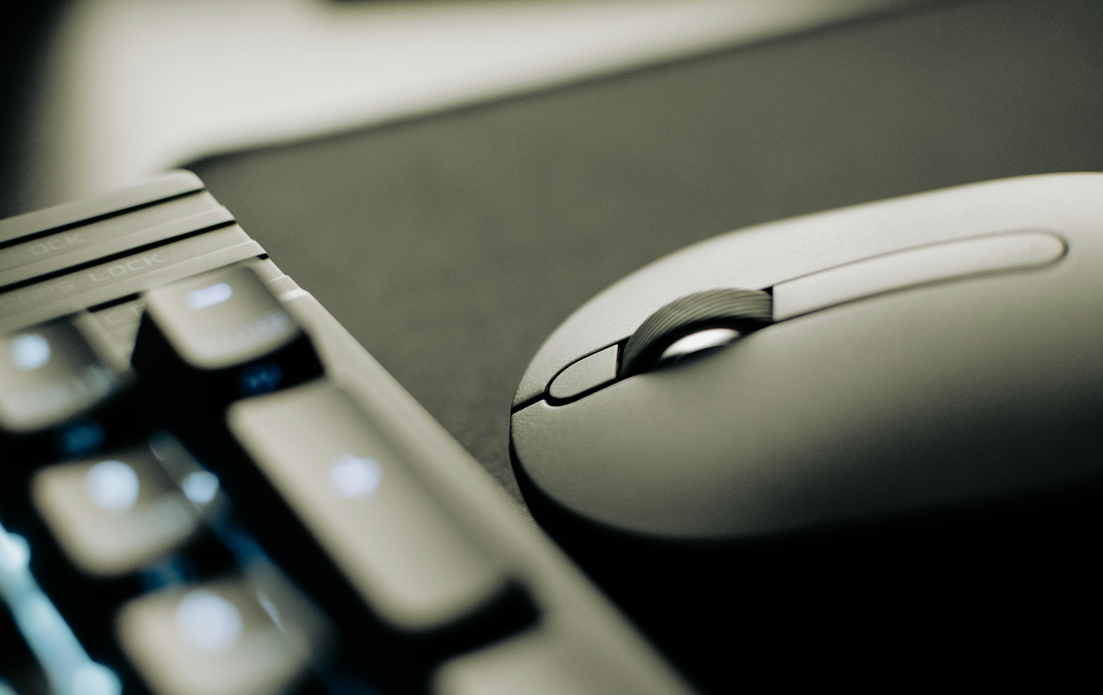
Использование внешней мышки с ноутбуком значительно улучшает удобство работы и повышает эффективность, особенно в задачах, требующих точности или длительного использования. Внешняя мышь предоставляет больше возможностей для настройки и обычно более комфортна для руки, чем тачпад.
На современном рынке представлены различные типы мышек, каждая из которых имеет свои особенности:
- Проводные мышки — подключаются напрямую к USB-порту и не требуют зарядки.
- Беспроводные мышки с USB-ресивером — обеспечивают подключение через маленький приемник, вставляемый в USB-порт.
- Bluetooth-мышки — соединяются напрямую с ноутбуком без дополнительных устройств, требуют встроенный или внешний Bluetooth-адаптер.
Выбор типа мышки зависит от ваших предпочтений в удобстве использования и мобильности.
Основные типы подключений мышки к ноутбуку
Подключение мышки к ноутбуку может быть реализовано разными способами, каждый из которых имеет свои преимущества. В зависимости от типа мышки и наличия соответствующих портов на вашем устройстве, вы можете выбрать наиболее удобный для вас способ подключения.
Подключение через USB
Подключение мышки через USB — это самый простой и надежный способ. Этот метод подходит для:
- Пользователей, которые предпочитают надежность проводного соединения.
- Тех, кому нужно минимальное время на подключение без дополнительных настроек.
Описание процесса подключения проводной мышки:
- Вставьте USB-коннектор мышки в свободный USB-порт на вашем ноутбуке.
- Дождитесь, пока операционная система автоматически определит новое устройство и установит необходимые драйверы. Это обычно занимает несколько секунд.
- После установки драйверов мышь готова к использованию.
Подключение беспроводной мышки через USB-ресивер
Беспроводные мышки с USB-ресивером — отличный выбор для тех, кто ценит порядок на рабочем месте без лишних проводов. Этот метод подходит для:
- Пользователей, желающих избежать лишних проводов на рабочем месте.
- Тех, кто часто перемещается и нуждается в легком подключении.
Шаги по активации беспроводной мышки:
- Вставьте USB-ресивер в USB-порт ноутбука.
- Включите мышь, обычно это делается перемещением переключателя на нижней стороне мышки в положение «ON».
- Подождите, пока ноутбук автоматически определит мышь и установит необходимые драйверы. Мышь будет готова к использованию в течение нескольких секунд.
Подключение через Bluetooth
Bluetooth-мышки предоставляют еще большую свободу от проводов и не требуют дополнительных USB-портов. Этот метод подходит для:
- Пользователей с ограниченным количеством свободных USB-портов.
- Тех, кто предпочитает использовать одну мышь с несколькими устройствами.
Как включить Bluetooth на ноутбуке:
- Откройте «Настройки» на вашем ноутбуке.
- Перейдите в раздел «Устройства» и выберите «Bluetooth и другие устройства».
- Включите Bluetooth, переключив соответствующий переключатель в положение «Вкл».
Как подключить мышку к ноутбуку: установка драйверов
После подключения мышки к ноутбуку, следующий важный шаг — это установка драйверов, которые позволят устройству корректно функционировать. В большинстве случаев современные операционные системы автоматически обнаруживают подключенные устройства и устанавливают необходимые драйверы, но иногда может потребоваться ручная установка.
Автоматическое обнаружение устройства
Когда вы подключаете мышь к ноутбуку, операционная система обычно автоматически определяет новое устройство и начинает процесс установки драйверов. Этот процесс включает в себя поиск и загрузку последних версий драйверов, что гарантирует оптимальную работу мышки.
Ручная установка драйверов
Иногда автоматическое обнаружение устройства не происходит, или требуется установка специфических драйверов для доступа к расширенным функциям мышки. В таких случаях необходима ручная установка. Для этого потребуется:
- Посетить официальный сайт производителя мышки и найти раздел поддержки или загрузок.
- Найти драйверы, соответствующие модели вашей мышки и версии операционной системы вашего ноутбука.
- Скачать и установить драйверы, следуя инструкциям на сайте или в сопроводительных документах.
Тестирование и настройка мышки
После установки драйверов важно убедиться, что мышь работает корректно. Проверьте функциональность всех кнопок и колесика прокрутки. В настройках устройств вашего ноутбука можно также настроить скорость указателя и чувствительность, чтобы адаптировать мышь к вашим предпочтениям и стилю работы.
Подключение и настройка мышки к ноутбуку — процесс простой и интуитивно понятный. Следуя этим инструкциям, вы сможете максимально эффективно использовать все преимущества вашей новой мышки.
Добавить комментарий