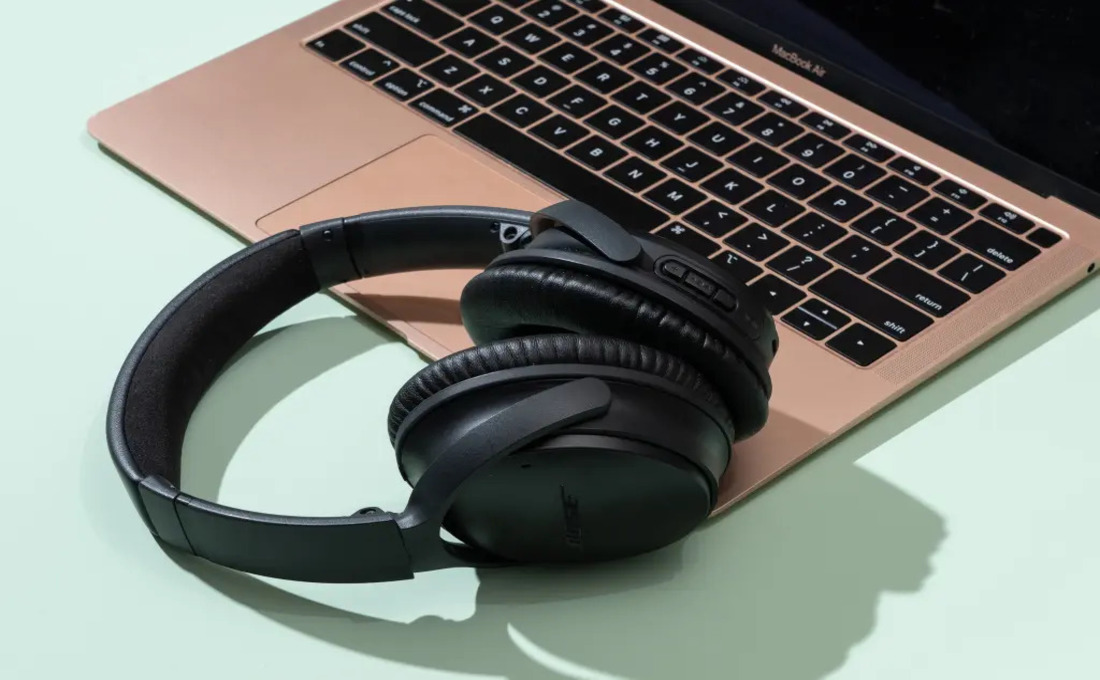
Блютуз наушники позволяют избавиться от неудобных проводов и наслаждаться высоким качеством звука, но процесс их подключения к ноутбуку может вызвать некоторые затруднения, особенно если вы делаете это впервые. В этой статье мы подробно рассмотрим основные шаги для успешного подключения блютуз наушников к ноутбуку на различных операционных системах, а также разберем особенности для некоторых моделей устройств.
Подготовка к подключению
Прежде чем приступить к подключению, убедитесь, что наушники и ноутбук заряжены. Блютуз наушники должны быть включены и готовы к поиску устройств. На ноутбуке блютуз должен быть включен, а драйвера — обновлены.
Для успешного подключения важно, чтобы на ноутбуке были установлены последние версии драйверов блютуз. Если вы столкнулись с проблемами при подключении, рекомендуется обновить драйвера через настройки операционной системы или веб-сайт производителя ноутбука.
Чтобы начать процесс подключения, убедитесь, что блютуз на вашем ноутбуке включен. Для этого:
- Откройте «Параметры» (Windows) или «Системные настройки» (macOS).
- Перейдите в раздел «Устройства» (Windows) или «Bluetooth» (macOS).
- Убедитесь, что переключатель блютуз активен.
Процесс подключения блютуз наушников к ноутбуку
Подключение блютуз наушников может немного отличаться в зависимости от операционной системы, установленной на вашем ноутбуке. Далее мы рассмотрим процесс подключения для Windows и macOS.
Подключение на Windows
На компьютерах с операционной системой Windows процесс подключения блютуз наушников следующий:
- Перейдите в меню «Пуск» и откройте «Параметры».
- В разделе «Устройства» выберите «Bluetooth и другие устройства».
- Включите блютуз, если он еще не включен.
- Нажмите «Добавить блютуз или другое устройство».
- Выберите «Bluetooth» в списке типов устройств.
- Ваши наушники должны появиться в списке доступных устройств. Выберите их.
- Дождитесь завершения процесса подключения. После этого вы услышите уведомление о подключении, а наушники будут готовы к использованию.
Подключение на macOS
Для пользователей macOS процесс подключения блютуз наушников выглядит следующим образом:
- Откройте меню Apple и выберите «Системные настройки».
- Перейдите в раздел «Bluetooth».
- Убедитесь, что блютуз включен.
- Ваши наушники должны появиться в списке доступных устройств. Нажмите кнопку «Подключить» рядом с их названием.
- Дождитесь завершения процесса подключения.
Подключение на других операционных системах
Если вы используете другие операционные системы, например, Linux, процесс подключения блютуз наушников может немного отличаться от привычного на Windows или macOS. В большинстве дистрибутивов Linux, таких как Ubuntu, Fedora или Debian, настройка блютуз устройств выполняется через раздел системных настроек. Обычно это приложение называется «Настройки» или «Параметры».
Чтобы подключить блютуз наушники, вам нужно открыть системные настройки и перейти в раздел, посвященный блютуз. Здесь вы увидите возможность включения блютуз модуля, а также список доступных для подключения устройств. Если ваши наушники находятся в режиме сопряжения, они должны появиться в этом списке. Выберите наушники из списка и подтвердите подключение.
Иногда могут возникнуть проблемы с драйверами или совместимостью, особенно на более редких дистрибутивах. В таких случаях может потребоваться установка дополнительных пакетов или использование командной строки для управления блютуз подключениями. Важно также учитывать, что разные дистрибутивы могут иметь свои уникальные особенности в настройке блютуз устройств, поэтому в случае сложностей рекомендуется обратиться к документации конкретного дистрибутива или сообществу пользователей.
Возможные проблемы и их решение
Иногда при подключении блютуз наушников к ноутбуку могут возникать проблемы. Рассмотрим самые распространенные из них и способы их решения.
- Проблема с драйверами: если наушники не подключаются, проверьте драйверы блютуз на вашем ноутбуке. Возможно, они устарели или повреждены. Обновите драйвера через «Диспетчер устройств» или загрузите их с сайта производителя.
- Наушники не отображаются в списке устройств: если наушники не появляются в списке доступных устройств, убедитесь, что они находятся в режиме сопряжения. Обычно это сопровождается миганием индикатора на наушниках. Если индикатор не мигает, перезагрузите наушники и попробуйте снова.
- Прерывания звука: если звук прерывается или качество соединения низкое, возможно, в вашем окружении слишком много блютуз устройств, что создает помехи. Попробуйте отключить другие блютуз устройства или переместиться в менее загруженное место.
Итог
Подключение блютуз наушников к ноутбуку — это несложный процесс, который можно выполнить всего за несколько минут. Однако важно учитывать особенности вашего устройства и операционной системы, чтобы избежать возможных проблем. Если вы столкнулись с трудностями, следуйте рекомендациям из данной статьи, и вы сможете быстро и легко подключить свои наушники и наслаждаться беспроводным звуком.
Добавить комментарий